PicoCalc用MachiKaniaの紹介
2025年8月16日
MachiKania が、ver 1.6 から、ClockworkPi 社の PicoCalc で使えるようになりました。
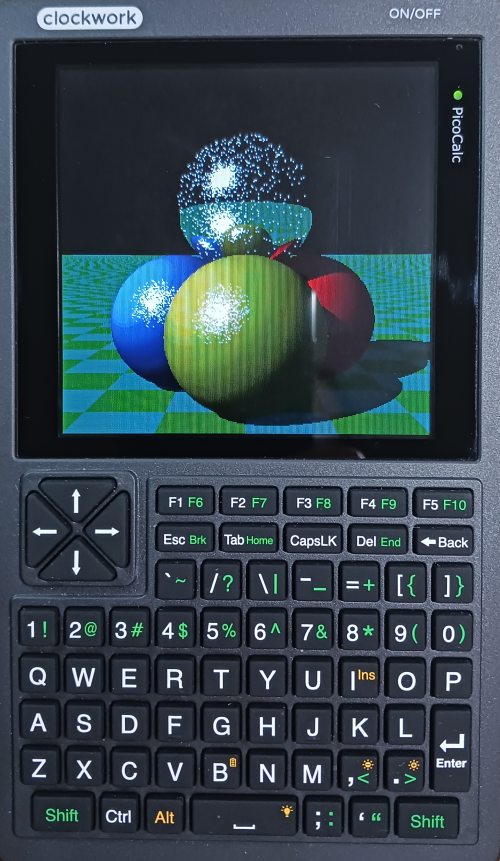
ResTouch 版と同じく、こちらもはんだ付けなしで、MachiKania を走らせることができます。
PicoCalc で MachiKania を走らせるには
まずは、PicoCalc を入手します。ClockworkPi のページから注文してください。2025 年 8 月現在、注文から受け取りまで、2-3ヶ月かかるようです。気長に待ちましょう。
目的の、Raspberry Pi Pico を PicoCalc のソケットに挿入します。次のものが使えます。すでにピンヘッダーが取り付けられている H タイプでも、通常タイプでも、どちらでも構いません。H タイプのものはそのまま、通常タイプのものは、左右に 20 ピンずつのピンヘッダーを、半田付けして使います。
・Raspberry Pi Pico
・Raspberry Pi Pico W
・Raspberry Pi Pico 2
・Raspberry Pi Pico 2 W
(PicoCalc を購入すると Raspberry Pi Pico H が付属しているので、そのまま使えます。)
MachiKania は、GitHub のリリースページからダウンロードできます。ダウンロードできる ZIP アーカイブの中から、「machikania-pc-xxx.zip」(xxxは、バージョン番号)を選んでください。この ZIP アーカイブの中に、必要なファイルがすべて入っています。
MachiKania をインストールします。ResTouch の電源を切り、裏返します。PC に micro B の USB ケーブルを接続し、ResTouch 裏側の隙間から爪楊枝などの細い棒で Raspberry Pi Pico の白い「BOOTSELボタン」を押しながら、micro B のコネクターを接続します。
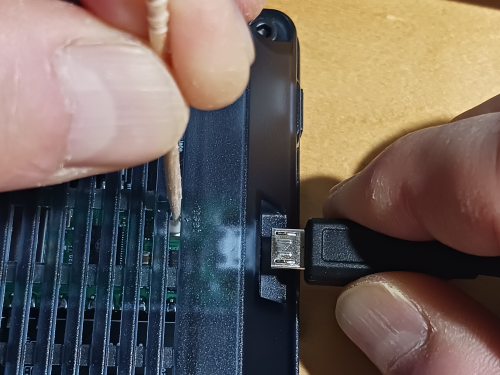
PC 上に、「RPI-RP2」ドライブもしくは「RP2350」ドライブが現れるので、そこに上記の ZIP アーカイブに含まれる「phyllosoma_kb.uf2」ファイルをドラッグ&ドロップすれば、インストールされます。ただし、
・Pico の場合は、pico_picocalc ディレクトリーの物を
・Pico W の場合は、pico_w_picocalc ディレクトリーの物を
・Pico 2 の場合は、pico2_picocalc ディレクトリーの物を
・Pico 2 W の場合は、pico2_w_picocalc ディレクトリーの物を
それぞれ選んでください。
最後に、ダウンロードした ZIP アーカイブに含まれている次のファイル・ディレクトリーを、MMC/SD カードにコピーしてください。
・MACHIKAP.INI ファイル
・LIB ディレクトリー
・samples ディレクトリー
必要に応じて、MACHIKAP.INI ファイルを編集します。細かくは、ZIP アーカイブの document ディレクトリー内の文書を読みながら設定する必要がありますが、とりあえず MachiKania を立ち上げたいだけならば、そのままでよいです。
これで、PicoCalc で MachiKania を走らせる準備ができました。
MachiKania の起動
上記の作業を進めた後に PicoCalc の電源を入れれば、MachiKania が起動するはずです。下の画像のようになります。
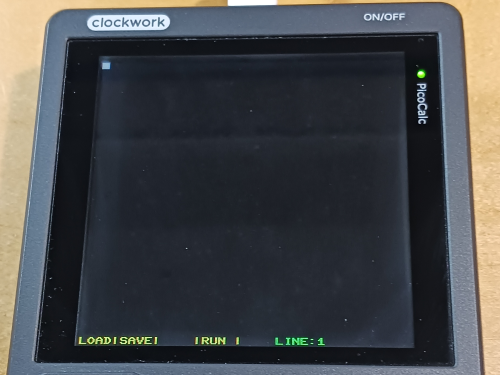
これでエディターが立ち上がっていますから、そのまま BASIC プログラムを書くことができます。また、「F1」キーでプログラムをロードすることもできます。下は、「F1」キーを押して、プログラム一覧を表示させたものです。「SAMPLES」ディレクトリーに移動した後の表示です。
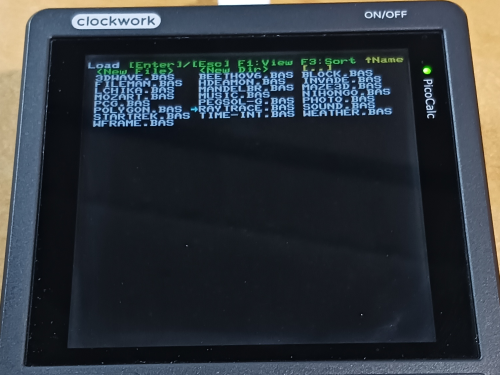
ファイル選択画面では、上下矢印キーを押すと、青い矢印で示された選択項目が変わります。矢印で指定のファイルをロードするには、「Enter」キーを押してください。プログラムをロードすると、下の例のようになります。
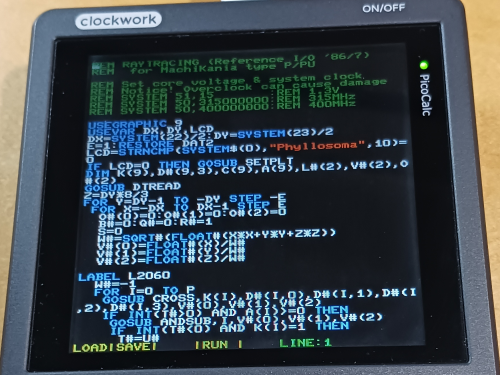
プログラムの実行には、「F4」キーを押してください。上の画像で表示した「RAYTRACE.BAS」の実行結果が、このページ最上部に表示されています。
PicoCalc 版 MachiKania を使うときの注意点
readme.txtにも書きましたが、いくつか注意点があります。まず、キーボードに関しては、以下の点に注意してください。
・「Shift + Right」「Shift + Left」が使えないので、代わりに「Alt + Right」「Alt + Left」を使う。
・「Page Up」「Page Down」ボタンが無いので、代わりに「Alt + Up」「Alt + Down」を使う。
・「Shift」キーなしで「Home」「End」を使いたい場合は、「Alt + Tab」「Alt + Del」を押す。
MachiKania の制御に使うボタンは、キーボードでエミュレートしています。上下左右矢印キーが上下左右ボタンに、スペースキーが「Fire」ボタンに、改行キーが「Start」ボタンに対応しています。これらの対応付けを変更したいときは、MACHIKAP.INIを編集してください。
BASICプログラムを実行途中で停止したい場合、Ctrl+Alt+Delキーを同時に押してください。プログラムが途中停止します。ただし、PRINT命令などを一切使わないループの中などでは、停止しない場合もあります。
MachiKania の高速実行を体験
MachiKania は、高速で BASIC プログラムを実行できるのが特徴です。C の半分、Python の数倍の速度です。サンプルプログラムの「MADELBR.BAS」を実行してみてください。
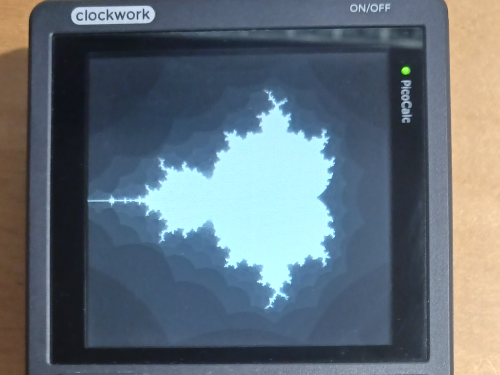
これは、MMBasic 用の「mand.bas」を、MachiKania 用に移植したものです。MMBasicでは全体の描画に5分ほどかかりますが、MachiKania では10秒ちょっとで表示できます。これは、MMBasicがインタープリター形式でプログラムを実行するのに対し、MachiKaniaがコンパイラー形式でプログラムを処理するからです。
PicoCalc で GPIO を使うには
PicoCalc 本体の左側に、GPIO ポートに接続された端子があり、それを使う事ができます。PicoCalc の説明書には、下のように記載されています。
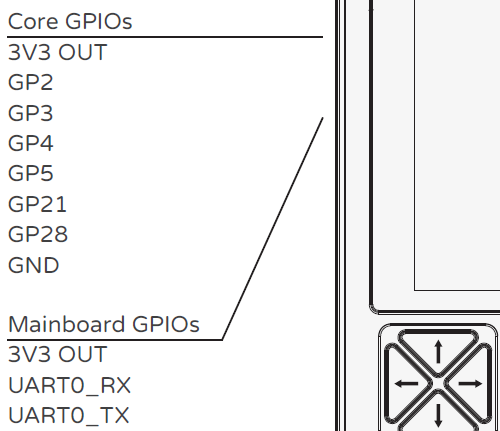
見てわかるように、GP2, 3, 4, 5, 21, 28 と、3.3 V, GND が出ています。これ以外に、「UART0_RX」はGP1として、「UART0_TX」はGP0として使用することができます。ただし、GP1(UART0_RX) を使う場合は、内部基板の「SEL1」ディップスイッチを「M_WART_RX」の指定にしないといけないので、注意が必要です(これを怠ると、最悪、機器の故障が起こりえます)。
PicoCalc での GPIO の使用については、qiita.com で Kazuhisa Sakabe さんが精力的になさっているので、ご参照ください。MACHIKAP.INIの設定なども含めて詳細を解説してくださっているので、非常に参考になります。
・PicoCalc版MachiKaniaでADT7410を利用する(I2C通信)
・PicoCalc版MachiKaniaでADT7310を利用する(SPI通信)
・PicoCalc版MachiKaniaでBME280を利用する(I2C通信・SPI通信)
ResTouch 版と同じく、こちらもはんだ付けなしで、MachiKania を走らせることができます。
PicoCalc で MachiKania を走らせるには
まずは、PicoCalc を入手します。ClockworkPi のページから注文してください。2025 年 8 月現在、注文から受け取りまで、2-3ヶ月かかるようです。気長に待ちましょう。
目的の、Raspberry Pi Pico を PicoCalc のソケットに挿入します。次のものが使えます。すでにピンヘッダーが取り付けられている H タイプでも、通常タイプでも、どちらでも構いません。H タイプのものはそのまま、通常タイプのものは、左右に 20 ピンずつのピンヘッダーを、半田付けして使います。
・Raspberry Pi Pico
・Raspberry Pi Pico W
・Raspberry Pi Pico 2
・Raspberry Pi Pico 2 W
(PicoCalc を購入すると Raspberry Pi Pico H が付属しているので、そのまま使えます。)
MachiKania は、GitHub のリリースページからダウンロードできます。ダウンロードできる ZIP アーカイブの中から、「machikania-pc-xxx.zip」(xxxは、バージョン番号)を選んでください。この ZIP アーカイブの中に、必要なファイルがすべて入っています。
MachiKania をインストールします。ResTouch の電源を切り、裏返します。PC に micro B の USB ケーブルを接続し、ResTouch 裏側の隙間から爪楊枝などの細い棒で Raspberry Pi Pico の白い「BOOTSELボタン」を押しながら、micro B のコネクターを接続します。
PC 上に、「RPI-RP2」ドライブもしくは「RP2350」ドライブが現れるので、そこに上記の ZIP アーカイブに含まれる「phyllosoma_kb.uf2」ファイルをドラッグ&ドロップすれば、インストールされます。ただし、
・Pico の場合は、pico_picocalc ディレクトリーの物を
・Pico W の場合は、pico_w_picocalc ディレクトリーの物を
・Pico 2 の場合は、pico2_picocalc ディレクトリーの物を
・Pico 2 W の場合は、pico2_w_picocalc ディレクトリーの物を
それぞれ選んでください。
最後に、ダウンロードした ZIP アーカイブに含まれている次のファイル・ディレクトリーを、MMC/SD カードにコピーしてください。
・MACHIKAP.INI ファイル
・LIB ディレクトリー
・samples ディレクトリー
必要に応じて、MACHIKAP.INI ファイルを編集します。細かくは、ZIP アーカイブの document ディレクトリー内の文書を読みながら設定する必要がありますが、とりあえず MachiKania を立ち上げたいだけならば、そのままでよいです。
これで、PicoCalc で MachiKania を走らせる準備ができました。
MachiKania の起動
上記の作業を進めた後に PicoCalc の電源を入れれば、MachiKania が起動するはずです。下の画像のようになります。
これでエディターが立ち上がっていますから、そのまま BASIC プログラムを書くことができます。また、「F1」キーでプログラムをロードすることもできます。下は、「F1」キーを押して、プログラム一覧を表示させたものです。「SAMPLES」ディレクトリーに移動した後の表示です。
ファイル選択画面では、上下矢印キーを押すと、青い矢印で示された選択項目が変わります。矢印で指定のファイルをロードするには、「Enter」キーを押してください。プログラムをロードすると、下の例のようになります。
プログラムの実行には、「F4」キーを押してください。上の画像で表示した「RAYTRACE.BAS」の実行結果が、このページ最上部に表示されています。
PicoCalc 版 MachiKania を使うときの注意点
readme.txtにも書きましたが、いくつか注意点があります。まず、キーボードに関しては、以下の点に注意してください。
・「Shift + Right」「Shift + Left」が使えないので、代わりに「Alt + Right」「Alt + Left」を使う。
・「Page Up」「Page Down」ボタンが無いので、代わりに「Alt + Up」「Alt + Down」を使う。
・「Shift」キーなしで「Home」「End」を使いたい場合は、「Alt + Tab」「Alt + Del」を押す。
MachiKania の制御に使うボタンは、キーボードでエミュレートしています。上下左右矢印キーが上下左右ボタンに、スペースキーが「Fire」ボタンに、改行キーが「Start」ボタンに対応しています。これらの対応付けを変更したいときは、MACHIKAP.INIを編集してください。
BASICプログラムを実行途中で停止したい場合、Ctrl+Alt+Delキーを同時に押してください。プログラムが途中停止します。ただし、PRINT命令などを一切使わないループの中などでは、停止しない場合もあります。
MachiKania の高速実行を体験
MachiKania は、高速で BASIC プログラムを実行できるのが特徴です。C の半分、Python の数倍の速度です。サンプルプログラムの「MADELBR.BAS」を実行してみてください。
(動画はこちら)
これは、MMBasic 用の「mand.bas」を、MachiKania 用に移植したものです。MMBasicでは全体の描画に5分ほどかかりますが、MachiKania では10秒ちょっとで表示できます。これは、MMBasicがインタープリター形式でプログラムを実行するのに対し、MachiKaniaがコンパイラー形式でプログラムを処理するからです。
PicoCalc で GPIO を使うには
PicoCalc 本体の左側に、GPIO ポートに接続された端子があり、それを使う事ができます。PicoCalc の説明書には、下のように記載されています。
見てわかるように、GP2, 3, 4, 5, 21, 28 と、3.3 V, GND が出ています。これ以外に、「UART0_RX」はGP1として、「UART0_TX」はGP0として使用することができます。ただし、GP1(UART0_RX) を使う場合は、内部基板の「SEL1」ディップスイッチを「M_WART_RX」の指定にしないといけないので、注意が必要です(これを怠ると、最悪、機器の故障が起こりえます)。
PicoCalc での GPIO の使用については、qiita.com で Kazuhisa Sakabe さんが精力的になさっているので、ご参照ください。MACHIKAP.INIの設定なども含めて詳細を解説してくださっているので、非常に参考になります。
・PicoCalc版MachiKaniaでADT7410を利用する(I2C通信)
・PicoCalc版MachiKaniaでADT7310を利用する(SPI通信)
・PicoCalc版MachiKaniaでBME280を利用する(I2C通信・SPI通信)